Shortcut Emoji Picker
Para obtener la ventana de Emojis.

Windows / Linux: Tecla Window ⊞ + .
Mac: ⌃ Ctrl + ⌘ Cmd + Barra Espaciadora

Eliminar líneas duplicadas

- Remplazar Windows / Linux: Ctrl + H Mac: Alt ⌥ + Cmd ⌘ + F
- Usar Expresión Regular Botón [.*] o Windows:
Alt + Ro Mac: Alt ⌥ + Cmd ⌘ + R - En Find: ^(.*)(\r?\n\1)+$
- Remplace: $1
- Botón Remplace All o Windows: Ctrl + Alt + Enter ⏎ Mac: Cmd ⌘ + Enter ⏎
Moverse entre documentos abiertos
Ctrl ⌃ + Tab ↹

Moverte entre pestañas abiertas
Agregaremos nuevos Shortcuts / Teclas de rápido acceso editando el archivo de configuración.
Windows: File > Preferences > Keyboard Shortcuts o Ctrl + K Ctrl + S
Mac: Code > Preferences > Keyboard Shortcuts o Cmd ⌘ + K Cmd ⌘+ S
Clic al icono de Open Keyboard Shortcuts (JSON)
Pega este código y presiona en File > Save o Windows / Linux: Ctrl + S Mac: Cmd ⌘ + S
// Place your key bindings in this file to override the defaults
[
    {
        "key": "cmd+l",
        "command": "expandLineSelection",
        "when": "textInputFocus"
    },
    {
        "key": "cmd+l",
        "command": "-expandLineSelection",
        "when": "textInputFocus"
    },
    {
        "key": "cmd+0",
        "command": "workbench.action.openLastEditorInGroup"
    },
    {
        "key": "cmd+1",
        "command": "workbench.action.openEditorAtIndex1"
    },
    {
        "key": "cmd+2",
        "command": "workbench.action.openEditorAtIndex2"
    },
    {
        "key": "cmd+3",
        "command": "workbench.action.openEditorAtIndex3"
    },
    {
        "key": "cmd+4",
        "command": "workbench.action.openEditorAtIndex4"
    },
    {
        "key": "cmd+5",
        "command": "workbench.action.openEditorAtIndex5"
    },
    {
        "key": "cmd+6",
        "command": "workbench.action.openEditorAtIndex6"
    },
    {
        "key": "cmd+7",
        "command": "workbench.action.openEditorAtIndex7"
    },
    {
        "key": "cmd+8",
        "command": "workbench.action.openEditorAtIndex8"
    },
    {
        "key": "cmd+9",
        "command": "workbench.action.openEditorAtIndex9"
    },
    {
        "key": "ctrl+1",
        "command": "workbench.action.focusFirstEditorGroup"
    },
    {
        "key": "ctrl+2",
        "command": "workbench.action.focusSecondEditorGroup"
    },
    {
        "key": "ctrl+3",
        "command": "workbench.action.focusThirdEditorGroup"
    }
]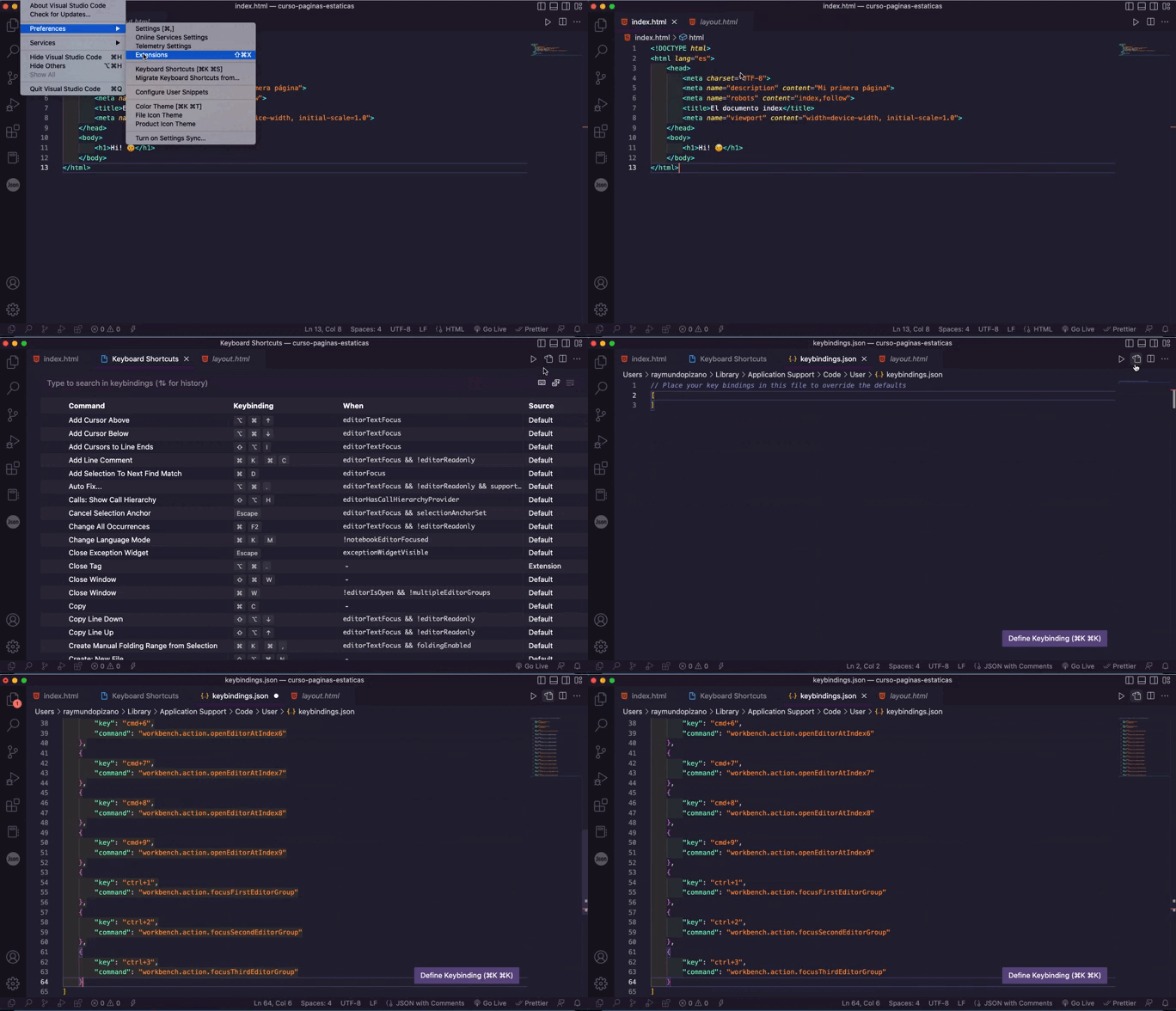
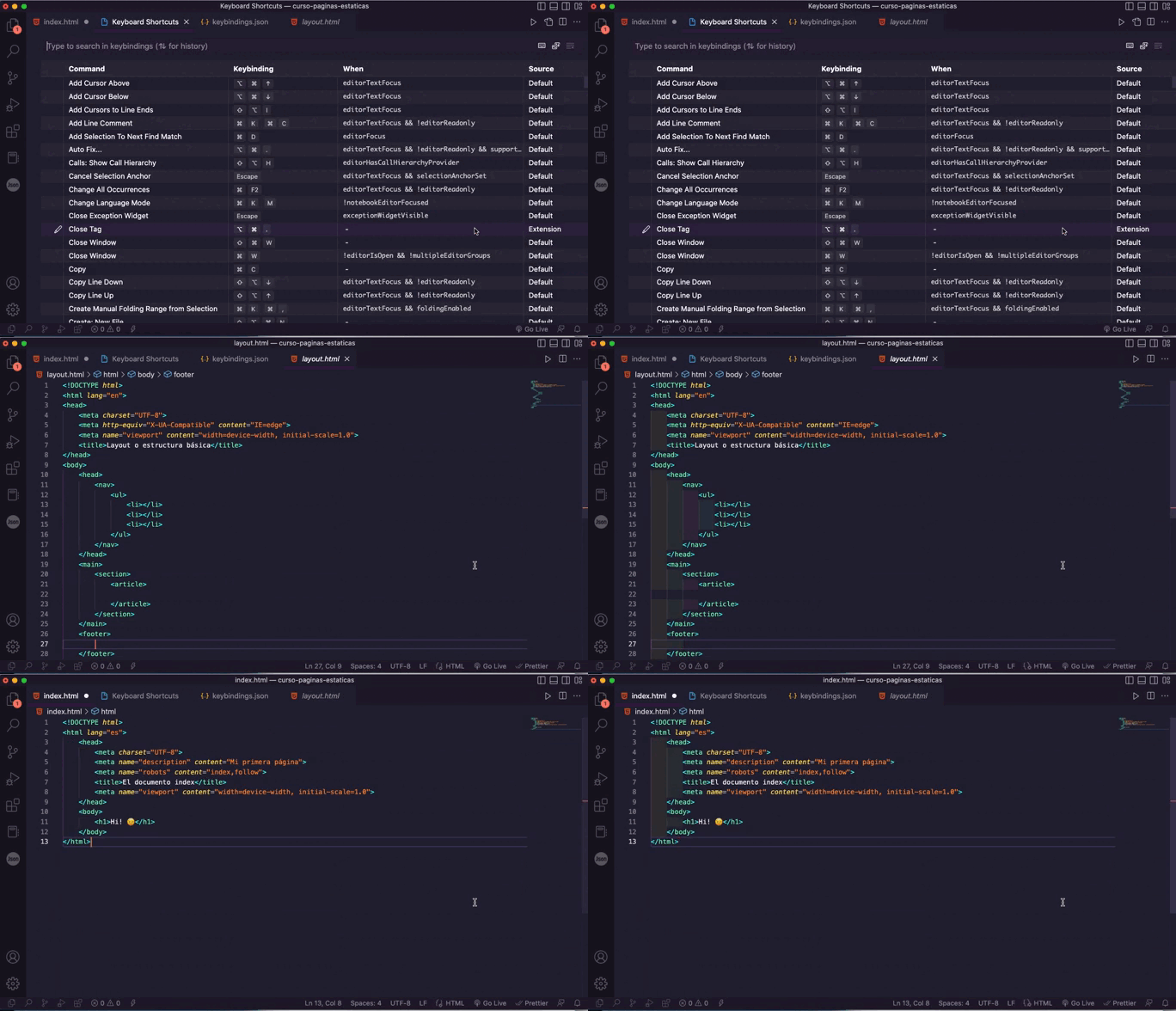
Ahora puedes usar Windows / Linux: Ctrl + 1 al … 9 o Mac: Cmd ⌘+ 1 … 9 y moverte entre pesañas
Mover una o varias líneas
Selecciona la o las lineas y presiona
Alt ⌥ + Arriba ↑ o Alt ⌥ + Abajo ↓
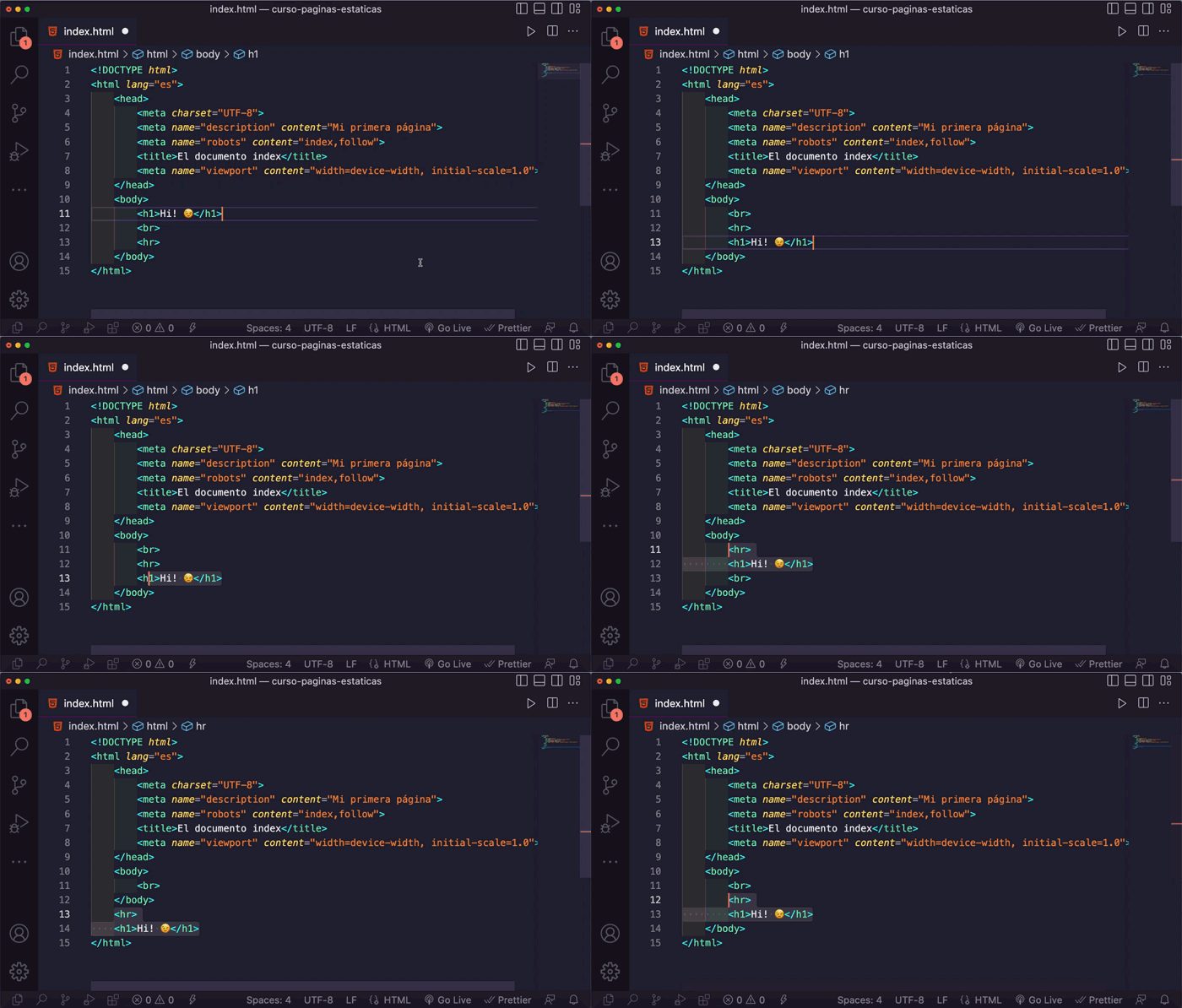
Duplicar linea o lineas
Posicionate en la linea o selecciona las lineas a duplicar y presiona
Alt ⌥ + Shift ⇧ + Arriba ↑ o Abajo ↓
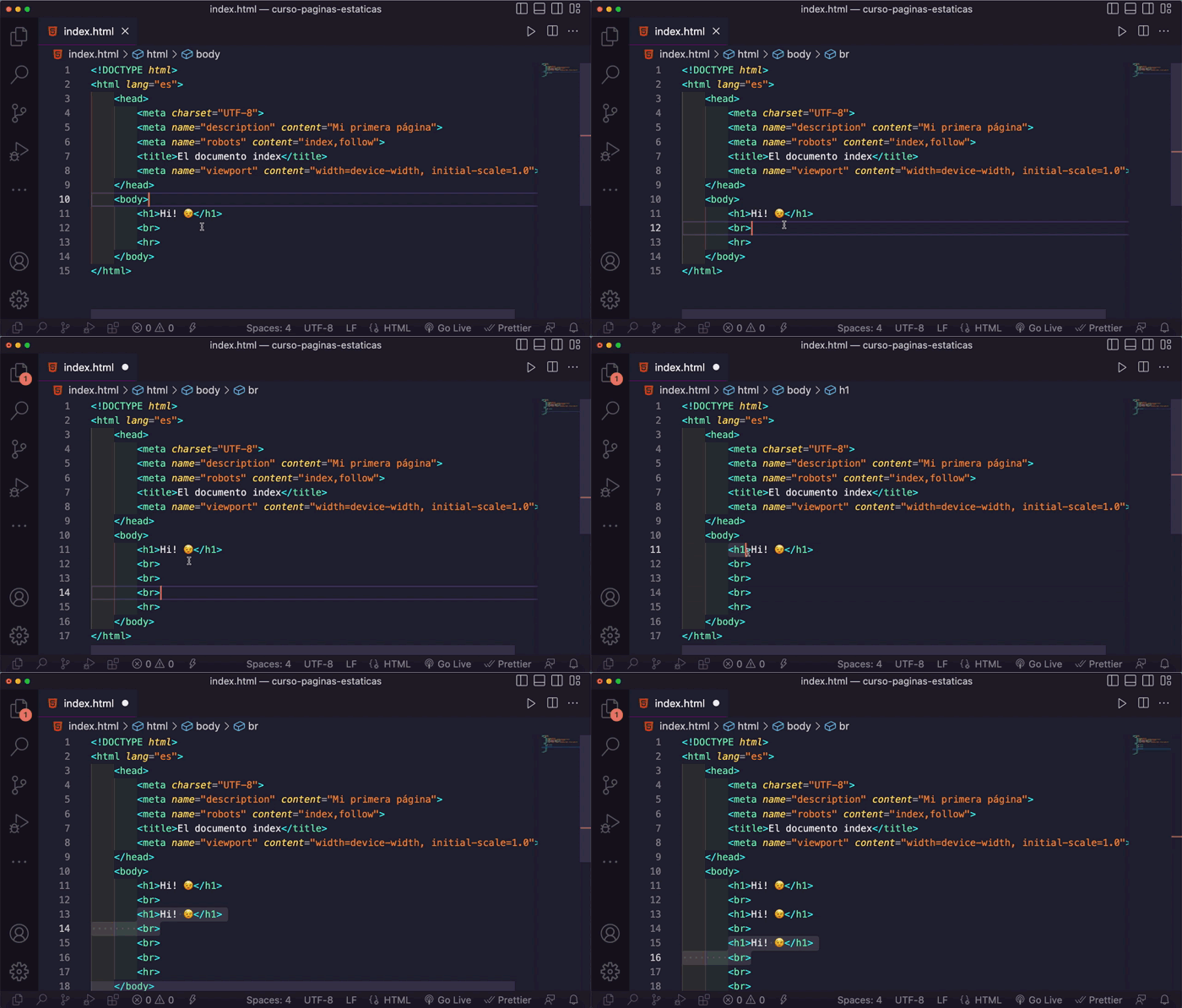
Comentar lineas de código
Sin importar en donde estes codificando HTML, JS, Python, etc.,
Windows y Linux: Ctrl + }
Mac: Cmd ⌘ + / (Shift ⇧ + 7)

Ordernar lineas alfabéticamente Asendente o Desendente
Seleccionamos las líneas o todas las líneas a ordenar y
Windows / Linux: Ctrl +A > Ctrl + Shift ⇧ + P > Escribimos y seleccionamos Sort Lines Ascending A a la Z o Sort Lines Descending Z a la A
Mac: Cmd ⌘ + A > Cmd ⌘ + Shift ⇧ + P > Escribimos y seleccionamos Sort Lines Ascending A a la Z o Sort Lines Descending Z a la A
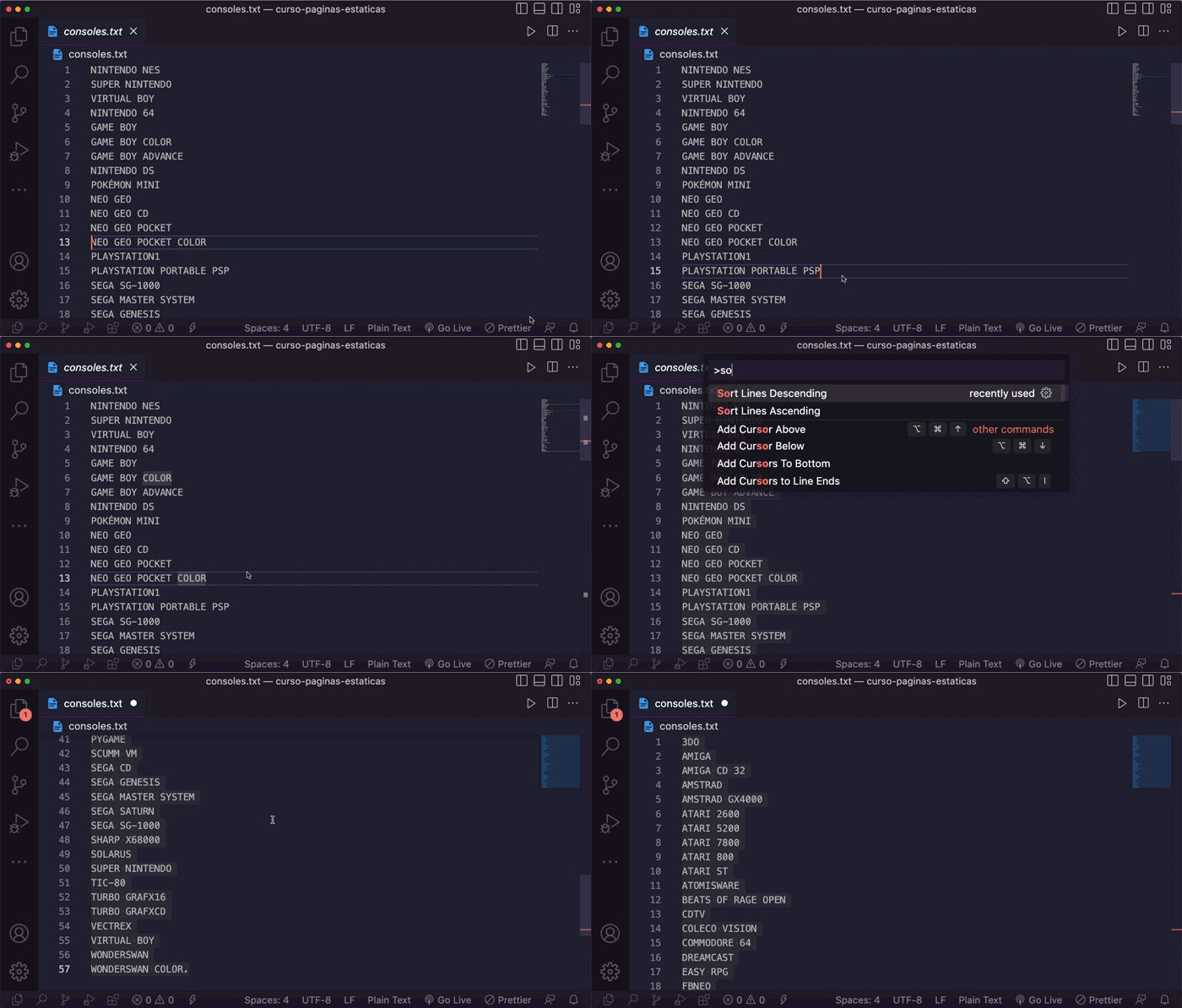
Remplazar un caracter por una retorno de carro
Usualmente hay una cadena completa de caracteres que podamos separar, un archivo CSV, una lista en Python o JSON separado por comas u otro caracter y nos agradaria desplegarlo en lineas.
- Edit > Remplace o Windows / Linux:
Ctrl + HMac: Alt ⌥ + Cmd ⌘ + F - En el primer campo escribimos el caracter a remplazar puede ser por ejemplo una
,coma con un espacio en el segundo campo escribimos el retorno de carro representado por\n - Marcamos Expresiones Regulares o Windows / Linux:
Alt +RMac: Alt + Cmd +R - Presionamos Remplazamos Todos o Windows / Linux:
Ctrl + Alt + EnterMac:Cmd +Enter.
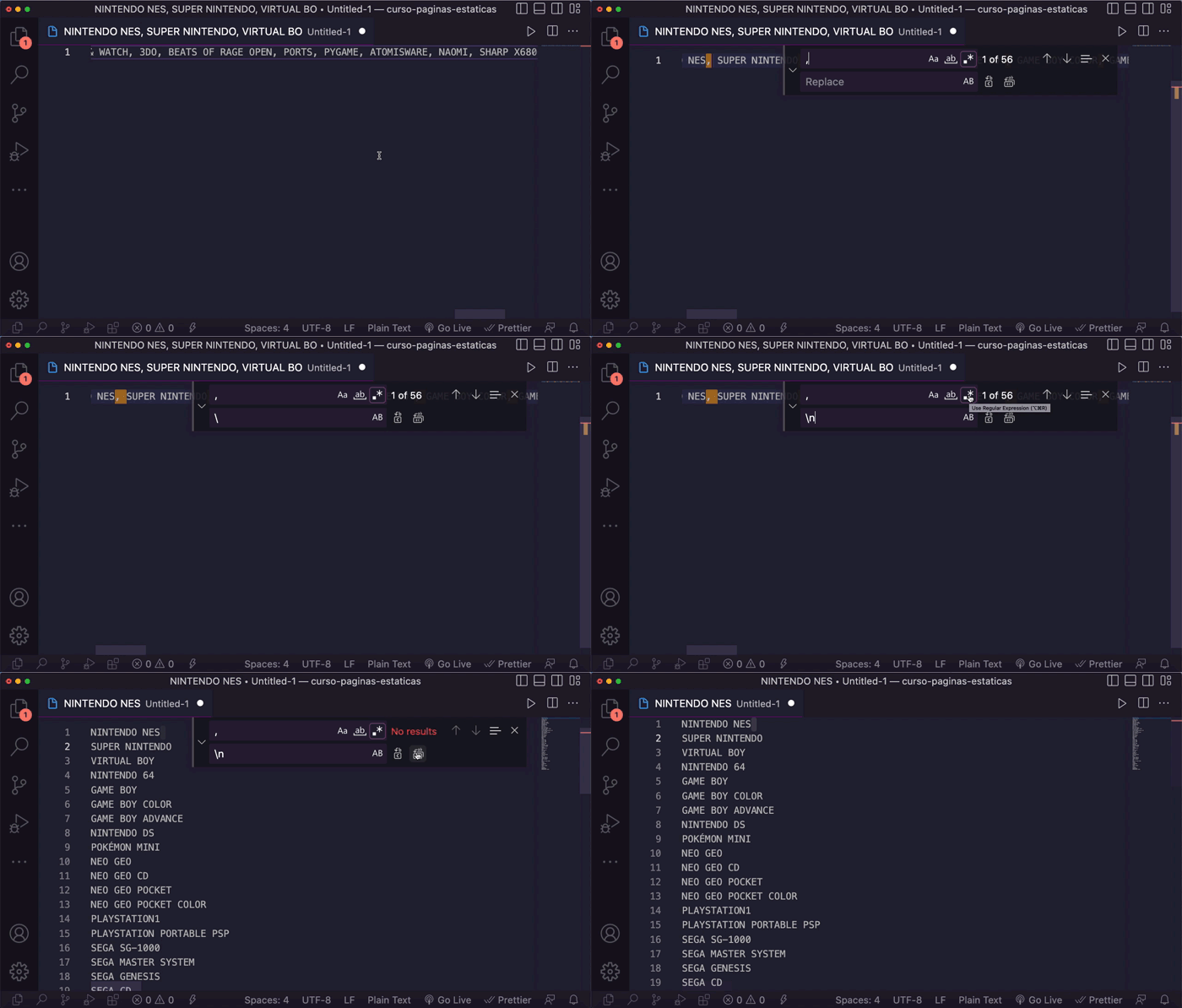
Eliminar lineas vacías o en blanco
Usaremos remplazar Ctrl + H en Windows / Linux y Alt + Cmd + F en MacOS, en el primer campo buscamos \n\n y los remplazamos por \n marcamos Expresiones Regulares Alt +R Windows / Linux y Alt + Cmd +R MacOS Remplazamos Todos Ctrl + Alt + Enter Windows / Linux y Cmd +Enter MacOS.

Seleccionar todas las palabras o frases
Esto es muy practico cuando queremos cambiar el nombre de una variable dentro de nuestro archivo o buscar un parrafo que se repite varias veces dentro de nuestro documento.
Para seleccionar la palabra nos posicionaremos dentro a un lado o seleccionamos la frase con el Mouse o Shift ⇧ y las flechas Arriba ↑ Abajo ↓ Izquierda ← Derecha y presionamos.
Windows / Linux: Ctrl + D
Mac: Cmd ⌘ + D
Si presionamos nuevamente esto seleccionara la palabra o frase siguiente
Seleccionarlas todas.
Windows / Linux: Ctrl + Shift ⇧ + L
Mac: Cmd ⌘ + Shift ⇧ + L
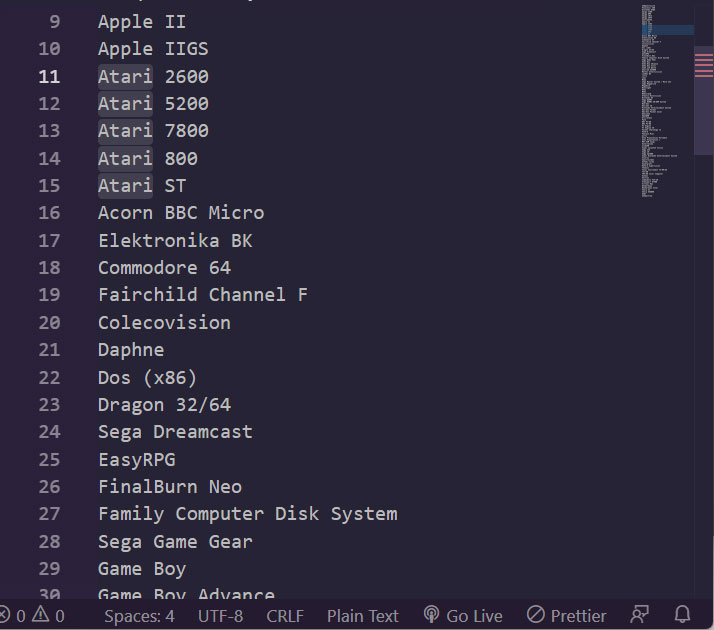
Para la frase o el conjunto de caracteres los seleccionamos con el mouse o sosteniendo Shift + las flechas luego Ctrl + Shift + L Windows / Linux y Cmd + Shift + L en MacOS.

Bricar entre palabras
Windows / Linux: Ctrl + Izquierda ← o Ctrl + Derecha→
Mac: Alt ⌥ + Izquierda ← o Alt ⌥ + Derecha→
Ajustar linea de código a ventana (Word wrap)
Hay ocasiones que nuestro código es muy largo y para no desplazar la barra de manera horizontal podemos usar Word Wrap y ajustarlo al tamaño de la ventana.
Windows / Linux / Mac: Alt ⌥ + Z
Múltiples cursores
Windows / Linux / Mac: Mantén presionado Alt ⌥ + Clic izquierdo donde requieras un cursor.
Ctrl ⌃ + Alt ⌥ + Arriba ↑
Ctrl ⌃ + Alt ⌥ + Abajo ↓
Tab ↹ Shift ⇧ Ctrl ⌃ Alt ⌥ Cmd ⌘ Tab ⇥ Enter ⏎ Mac Window ⊞ Barra espaciadora ␣ Arriba ↑ Abajo ↓ Izquierda ← Derecha→ Retroceso⌫ Supr ⌦