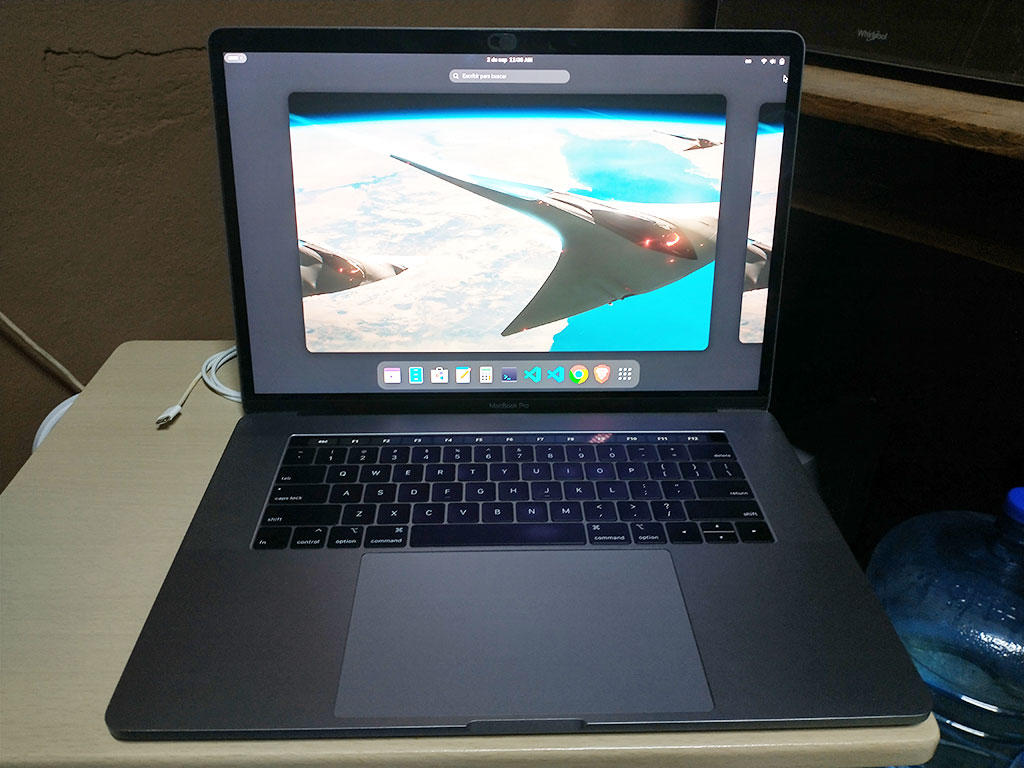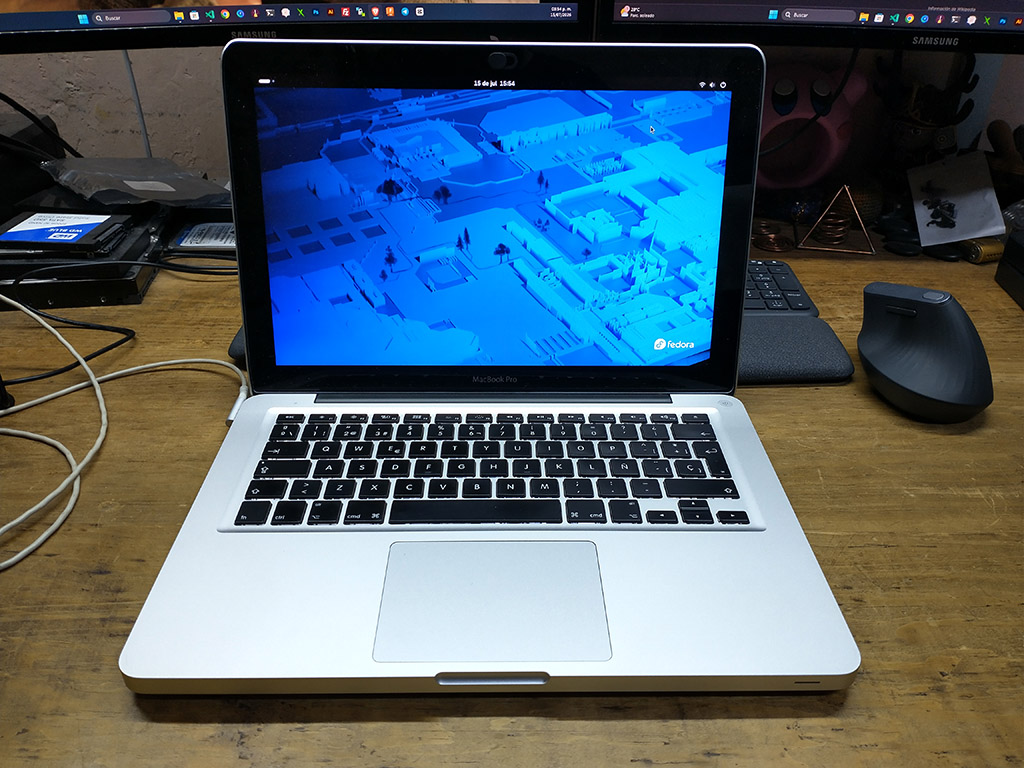
Mi MacBookPro15,1 la uso para desarrollo y ya no soporta las nuevas versiones de MacOS solo hasta Sequoia (15.x)., por lo que he optado por la mejor solucion instalarle Fedora Linux que es la distro que mas me gusta.
Este equipo es de los primeros en implementar un chip de seguridad T2. Este chip maneja el teclado, el trackpad, la cámara y el audio, por lo que el kernel de Linux estándar no puede controlarlos sin parches especiales., para ello surgio el proyecto t2linux.org
Equipos Mac que usan el chip T2
- MacBook Air 2020, 2019, 2018
- MacBook Pro 2018 (4 x Thunderbolt), 2019, 2020
- iMac 2020 27″
- Mac mini 2018
- Mac Pro 2019
La forma mas practica es instalar las ISOS que ya han preparado el grupo de t2linux con estos parches
Descarga las ISOS de Fedora hay dos sabores Fedora-t2linux-KDE-Desktop-Live y Fedora-t2linux-Workstation-Live en lo personal me agrada Workstation, asi que descargamos Fedora-t2linux-Workstation-Live-44.0.x86_64.iso.00 y Fedora-t2linux-Workstation-Live-44.0.x86_64.iso.01
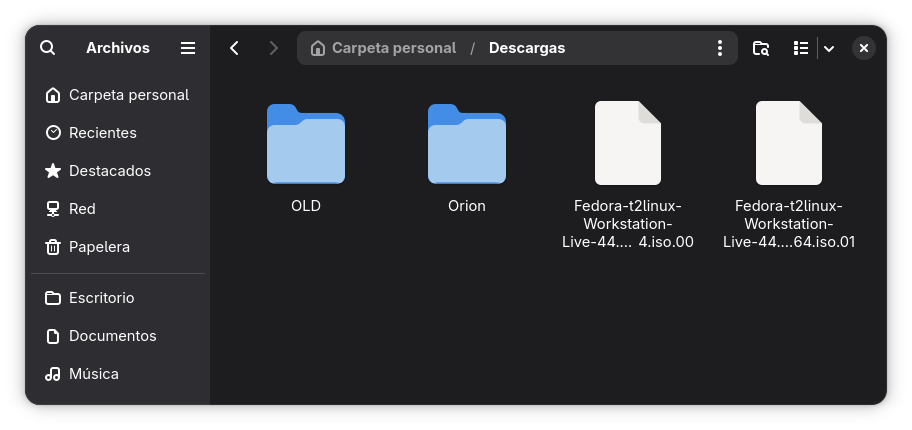
Los he descargado desde un equipo de escritorio con Fedora., abrimos la terminal y los unimos con el siguiente comando:
cat Fedora-t2linux-Workstation-Live-44.0.x86_64.iso.0* > Fedora-t2linux-Workstation-Live-44.0.x86_64.iso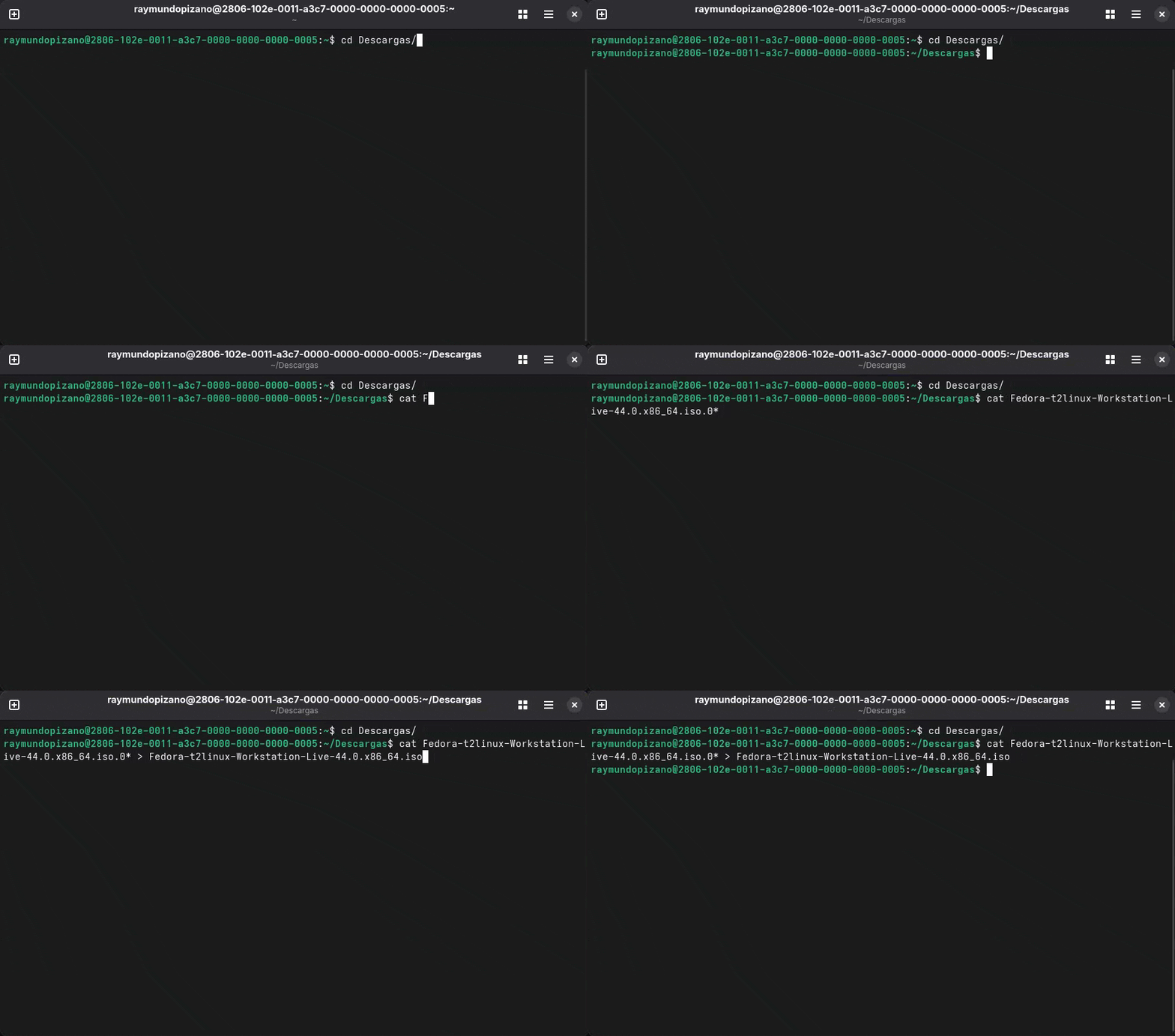
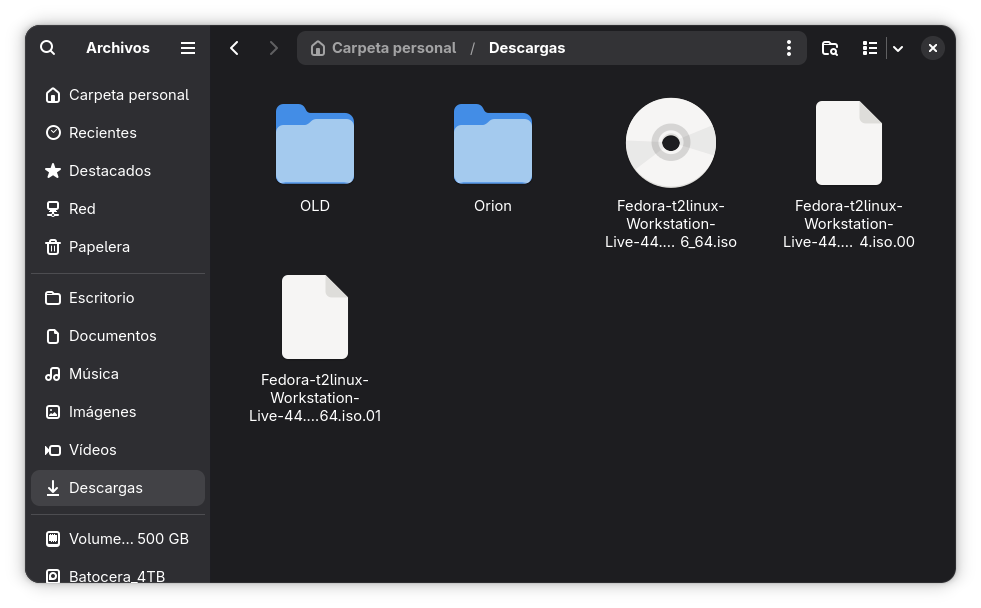
Nos creara Fedora-t2linux-Workstation-Live-44.0.x86_64.iso lo grabamos con Fedora Media Writer y una memoria USB mínimo de 8GB
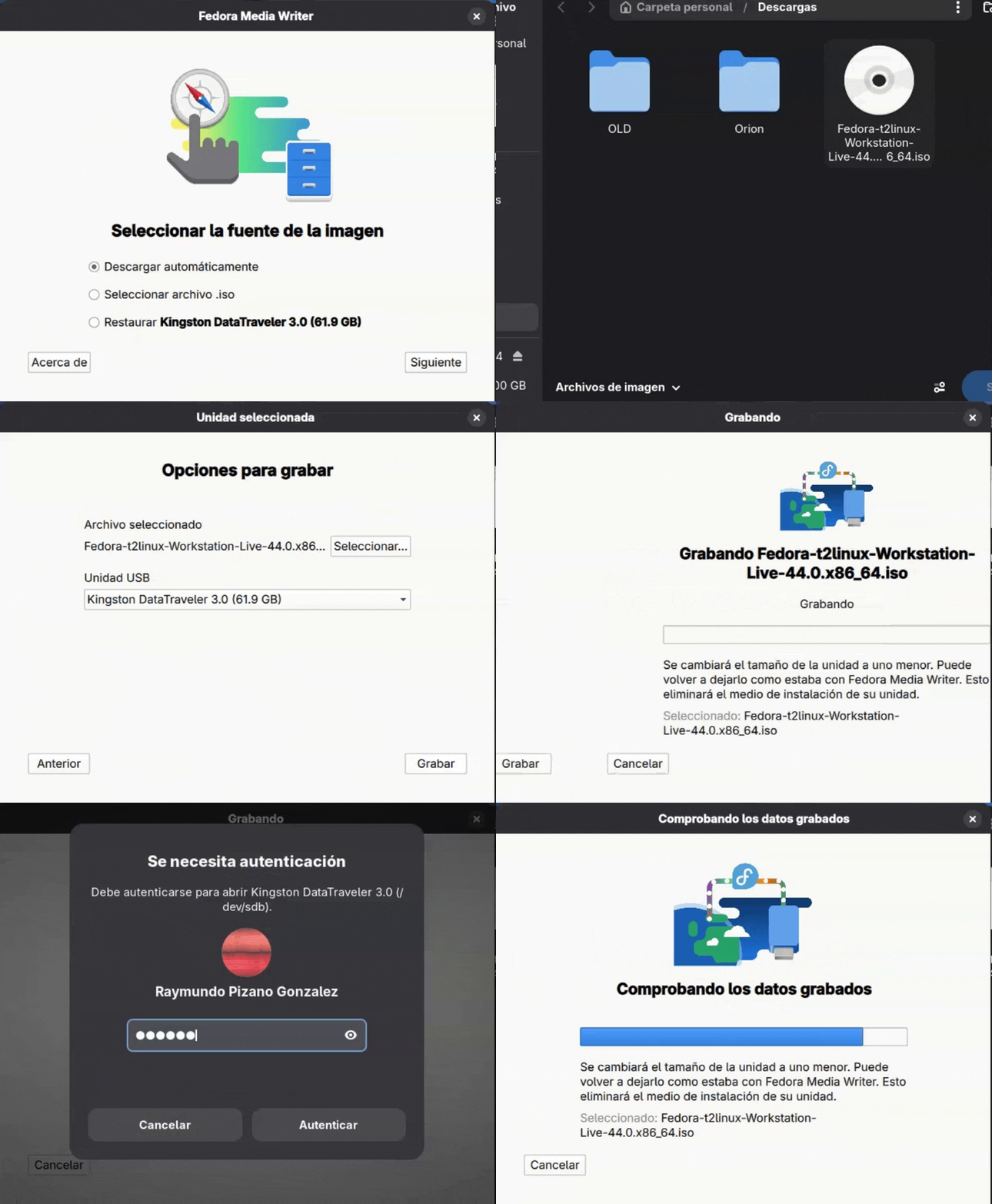
Para mi caso quiero eliminar por completo MacOS por lo que si quieres tener los dos puedes hacer espacio para instalación desde MacOS con la Utilidad de Discos
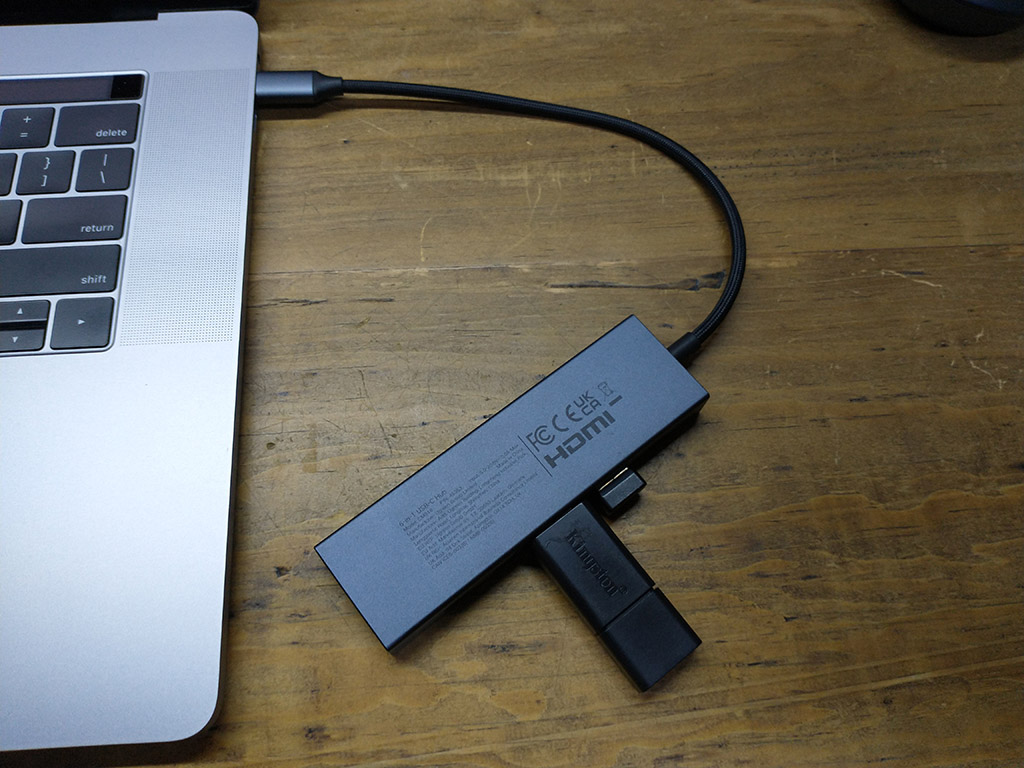
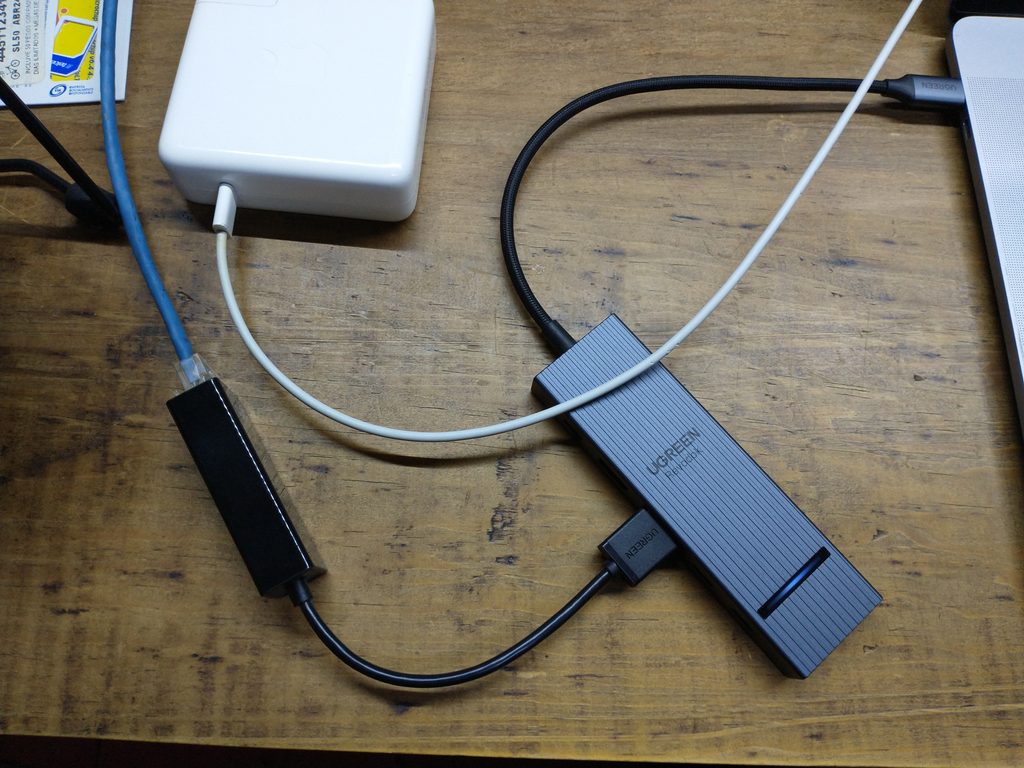
Para este modelo de Mac ocupas un adaptador para conectar la memoria USB y otros dispositivos te sugiero:
Inserta el adaptador con la memoria
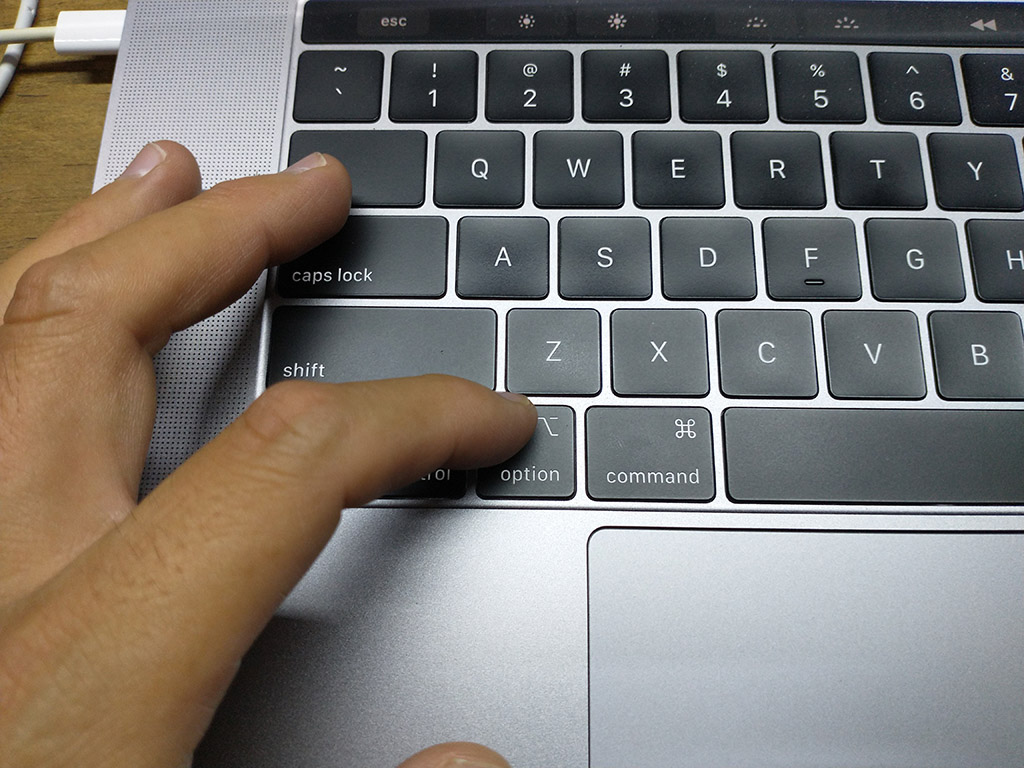
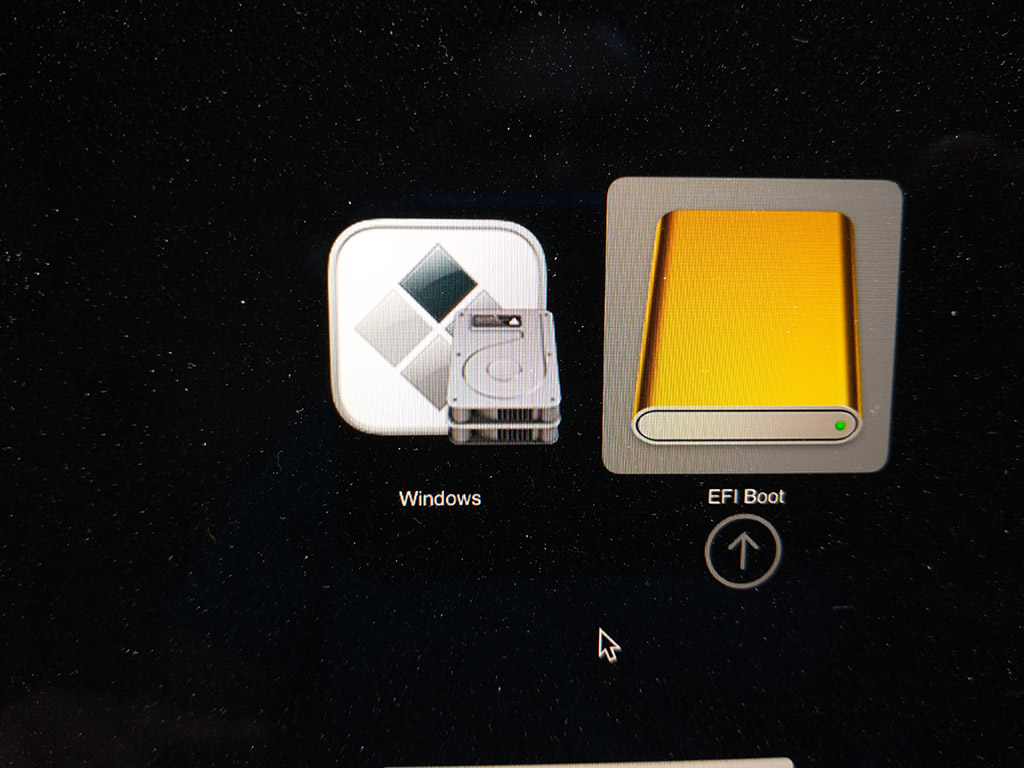
Enciende la Mac mientras mantienes presionado la tecla option ⌥
Selecciona EFI Boot
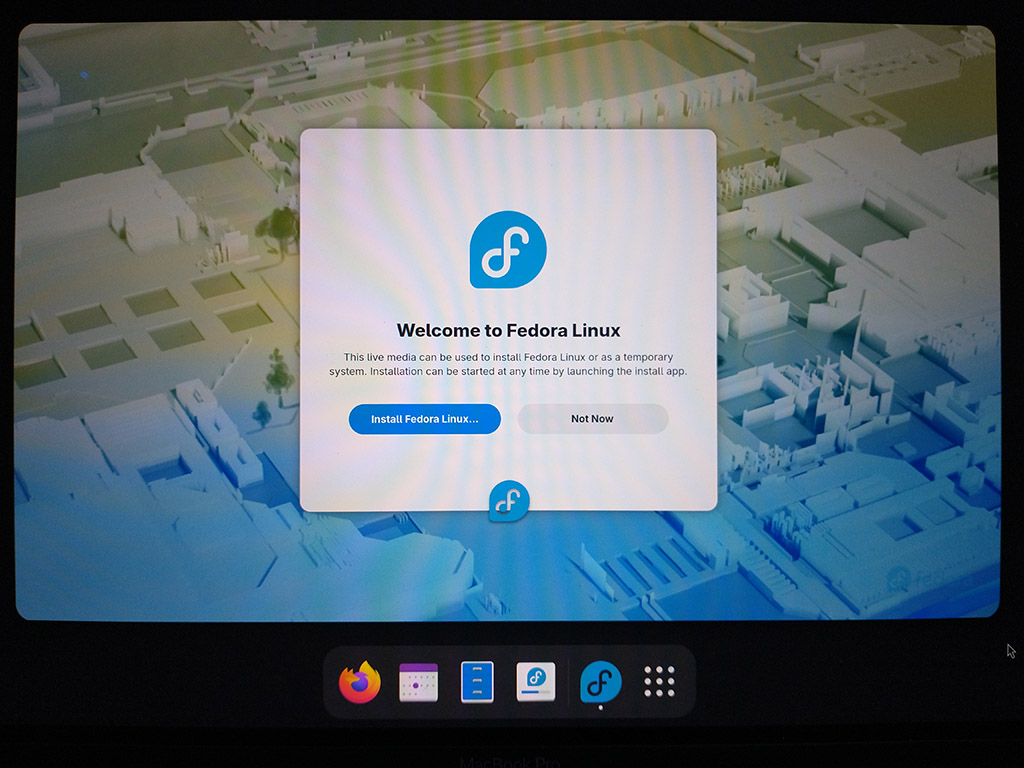
Presiona Install Fedora Linux y sigue las instrucciones
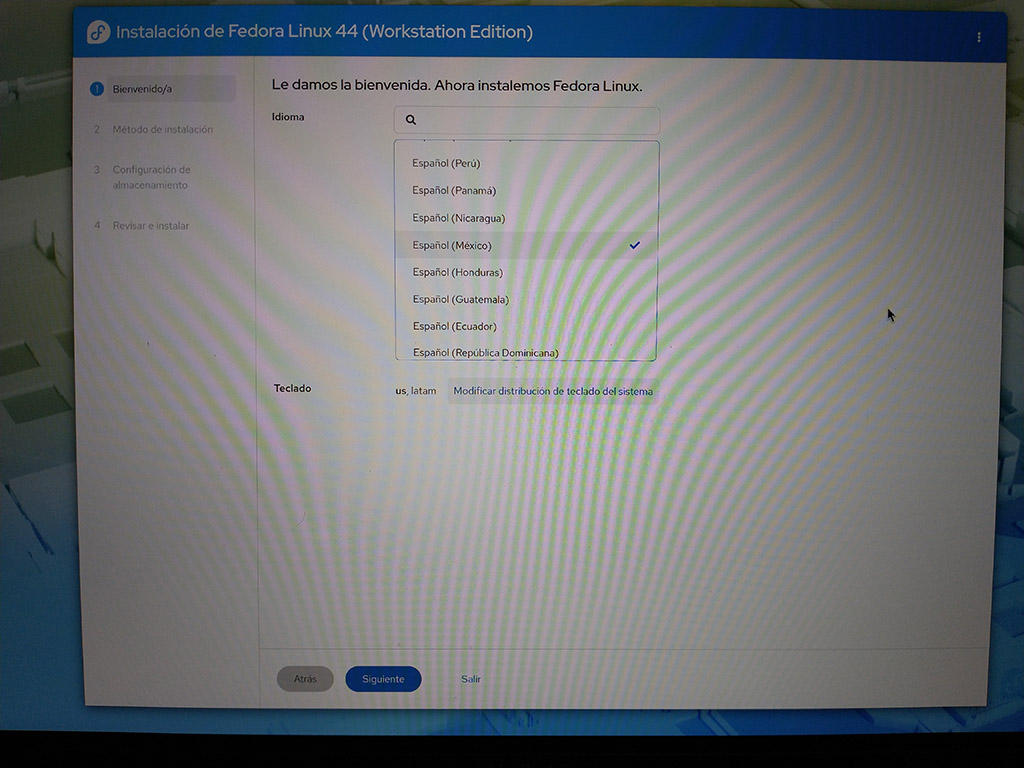
Se reiniciara y ya estará instalado
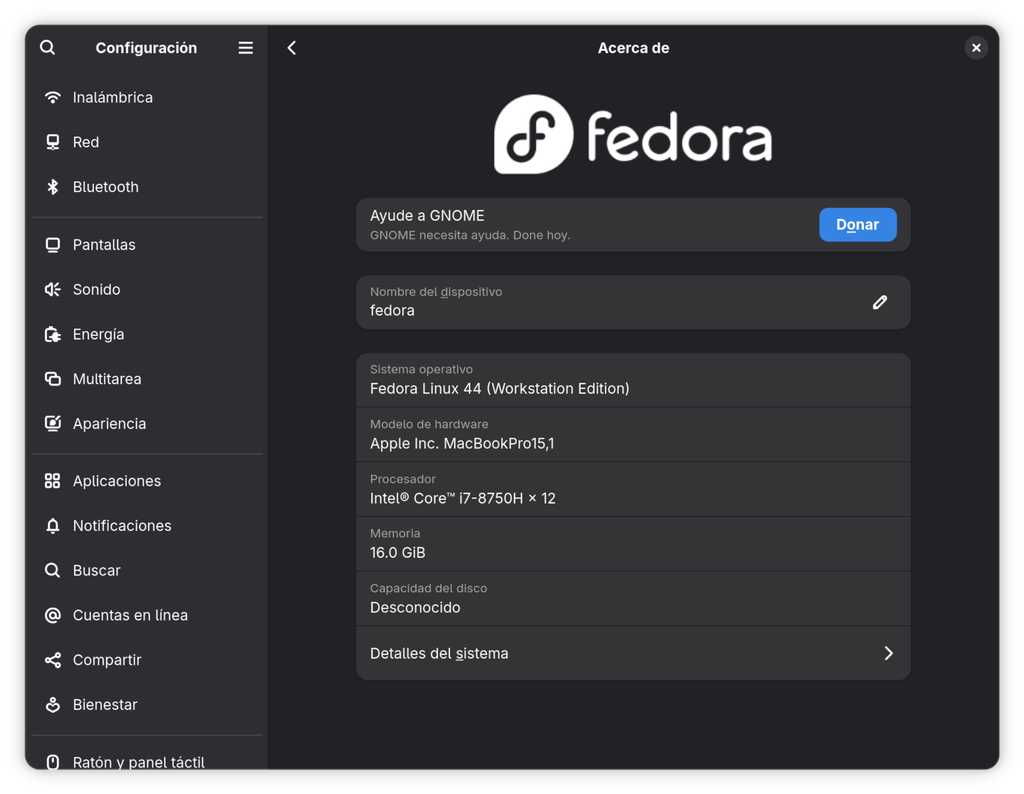
Si no tienes habilitado la conexión Wifi
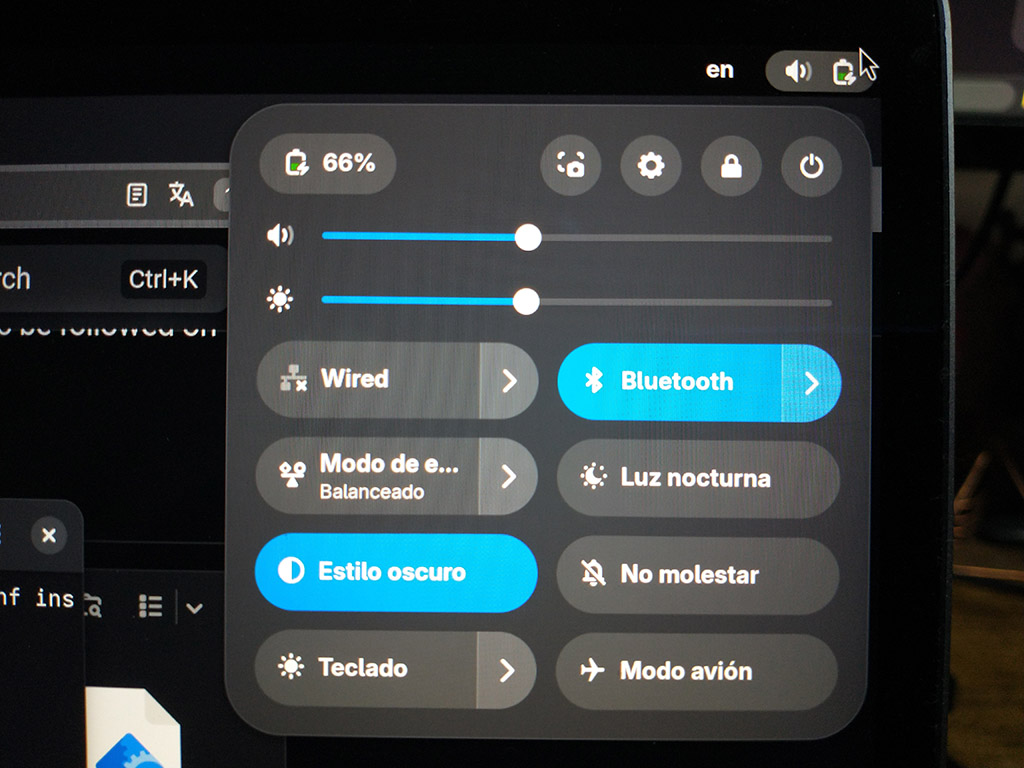
Ocuparas un adaptador de red te recomiendo este https://www.amazon.com.mx/dp/B00MYT481C y conéctalo vía cable
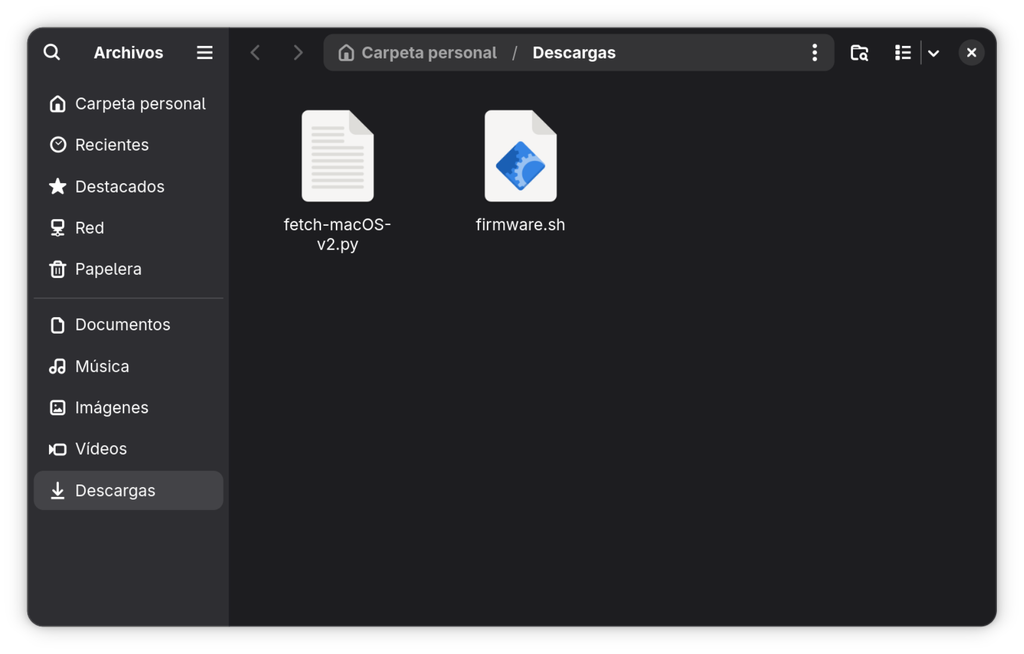
Descargar este Script https://wiki.t2linux.org/tools/firmware.sh., lo que hará es copiar el Driver del adaptador Wifi desde MacOS ya que este es propietario de Apple
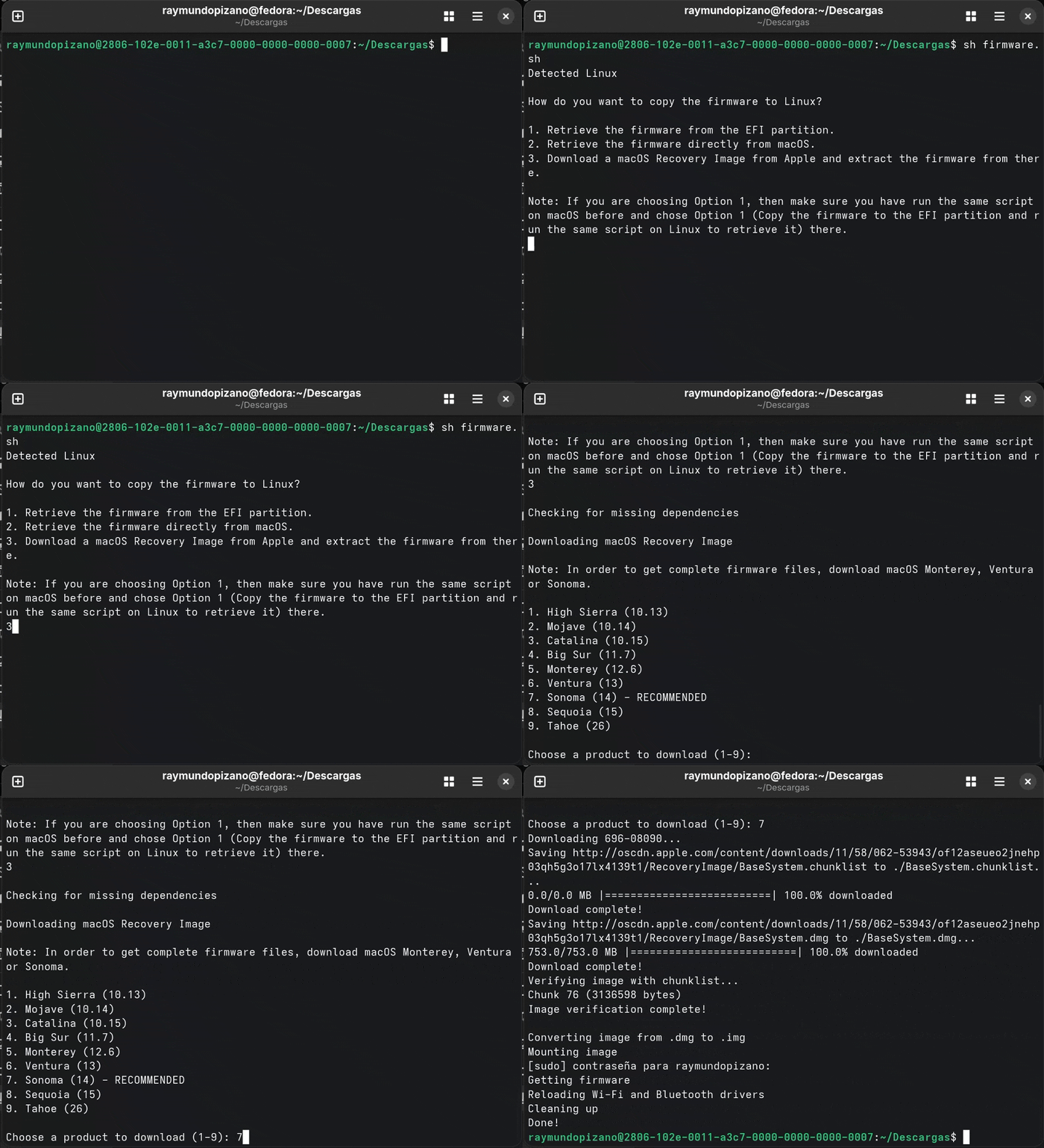
Y ejecútalo desde la Terminal
sh firmware.shHay 3 opciones la 1 si aun conservas en el EFI el sistema de recuperación, 2 si decidiste conservar MacOS y tener dos sistemas operativos, y la 3 si lo eliminaste por completo como yo lo hice., descargara una imagen de recuperación del sistema elige la recomendada 7 al terminar la descarga convertirá el dmg a img, te pedirá tu contraseña y extraerá e instalara el driver
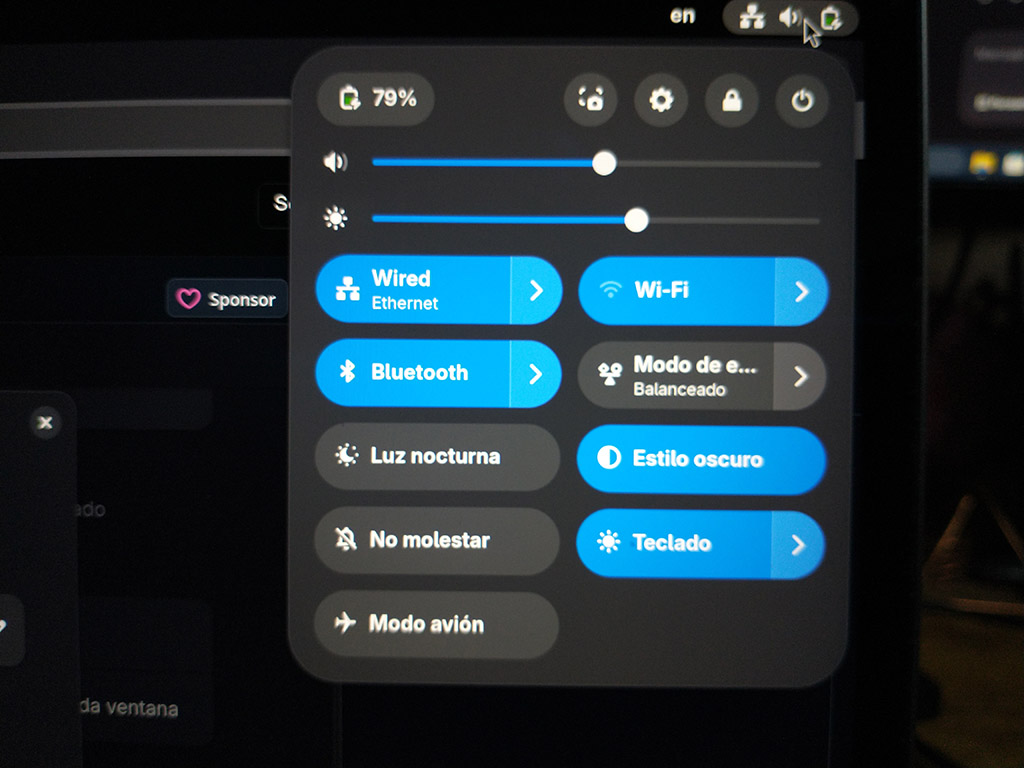
¿Que hacer si el Touch Bar deja de funcionar de pasar de la suspensión?
Si el Touch Bar se desactiva después de suspender vamos a crear un nuevo servicio que lo ejecute automáticamente
Abre una terminal y crear el archivo de servicio:
sudo nano /etc/systemd/system/touchbar-suspend-fix.service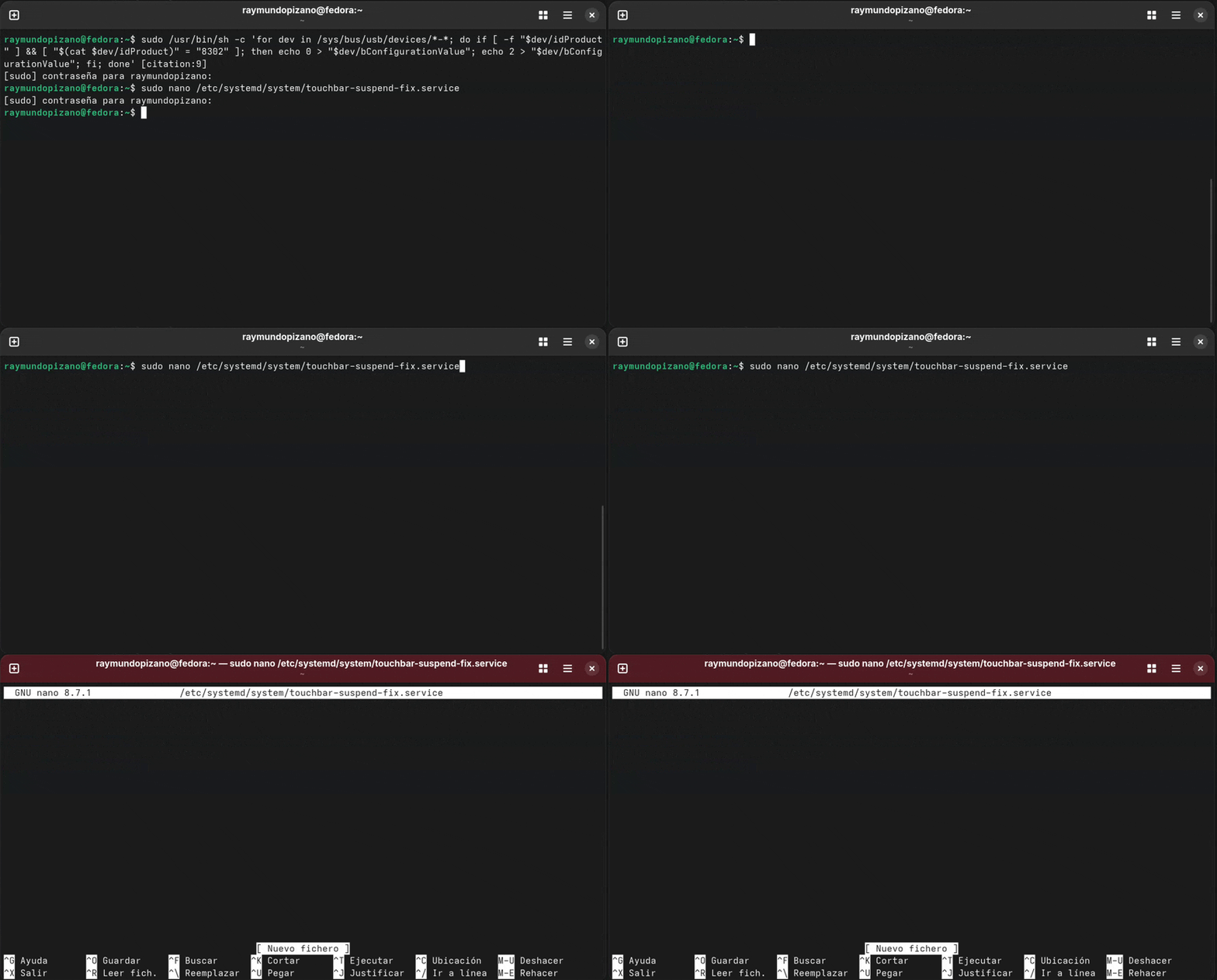
Copia y pega en nano siguiente script, presiona Ctrl + O > Enter ⏎ > y luego Ctrl + X para salir de nano
[Unit]
Description=Unload and Reload TouchBar Modules for Suspend and Resume
Before=sleep.target
StopWhenUnneeded=yes

[Service]
User=root
Type=oneshot
RemainAfterExit=yes

# Antes de suspender (ExecStart), detenemos el servicio de la Touch Bar y descargamos el módulo
ExecStart=-/usr/bin/systemctl stop tiny-dfr.service
ExecStart=-/usr/bin/modprobe -r hid_appletb_kbd

# Después de reanudar (ExecStop), esperamos, recargamos el módulo y reiniciamos el servicio
ExecStop=/usr/bin/sleep 6
ExecStop=-/usr/bin/modprobe hid_appletb_kbd
ExecStop=-/usr/bin/sh -c 'echo 0 > /sys/bus/usb/devices/3-6/bConfigurationValue'
ExecStop=-/usr/bin/sleep 1
ExecStop=-/usr/bin/sh -c 'echo 2 > /sys/bus/usb/devices/3-6/bConfigurationValue'
ExecStop=-/usr/bin/udevadm settle
ExecStop=-/usr/bin/systemctl restart tiny-dfr.service

[Install]
WantedBy=sleep.target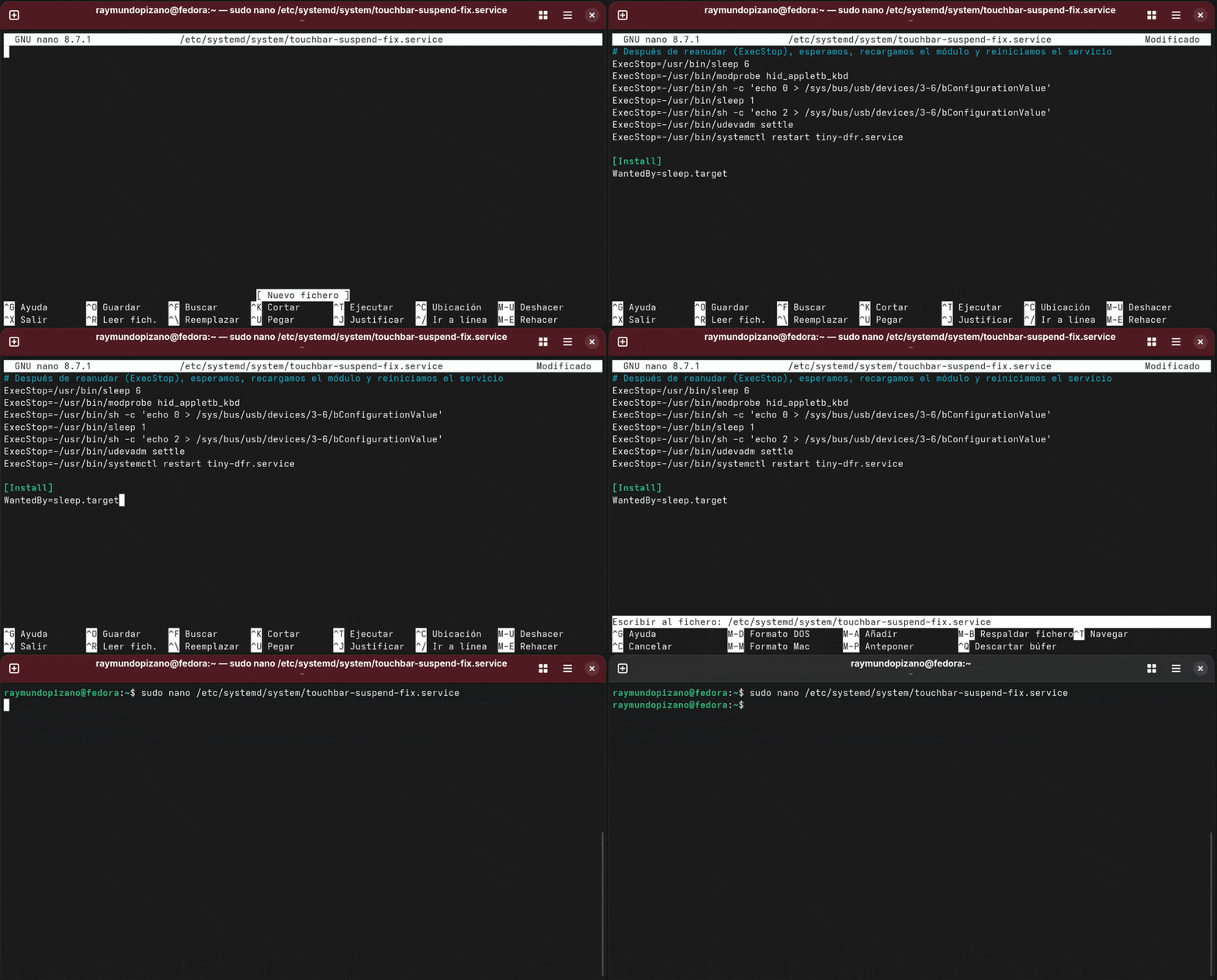
Activamos el nuevo servicio
sudo systemctl daemon-reload
sudo systemctl enable touchbar-suspend-fix.service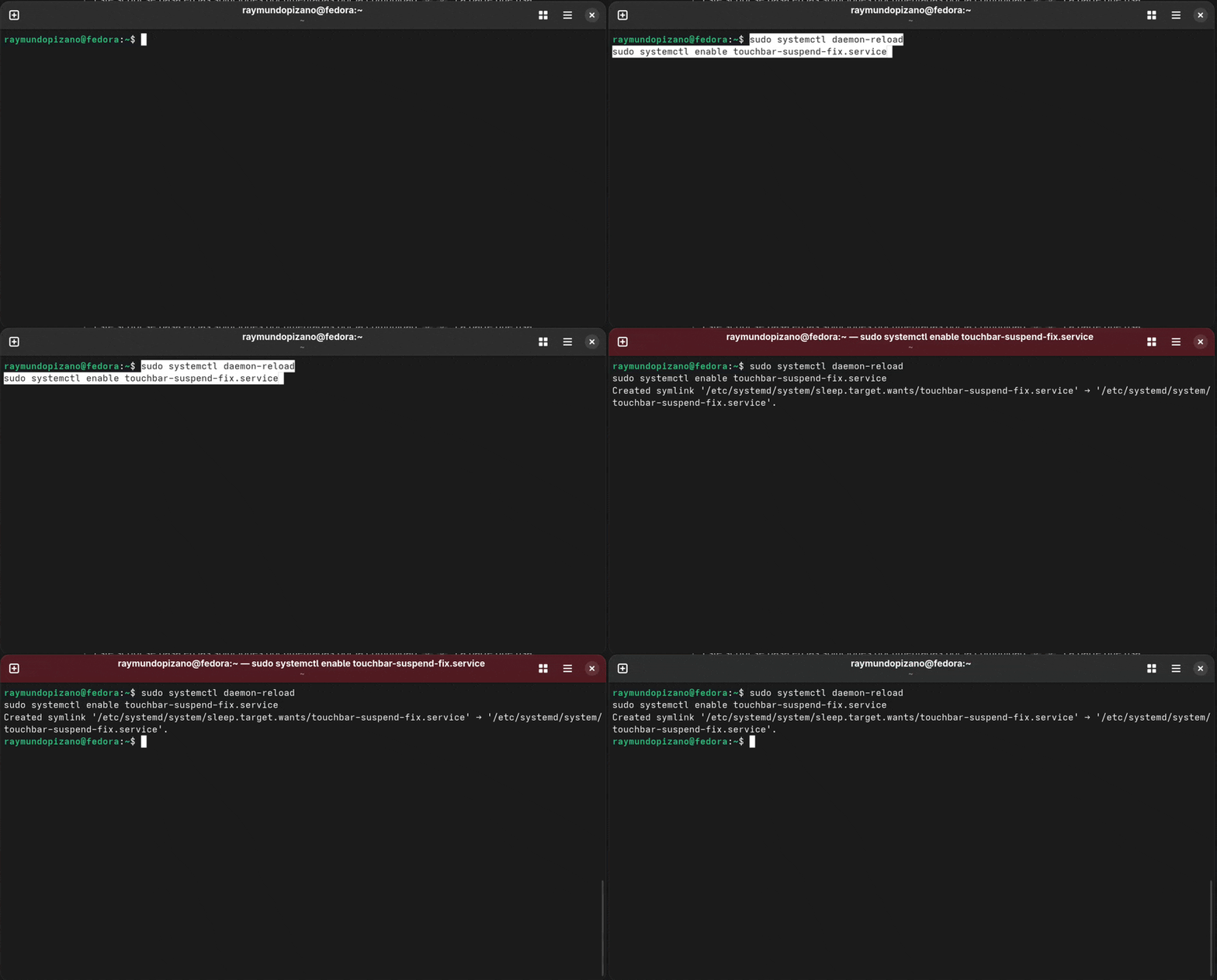
Tambien puedes reiniciarlo de manera manual
sudo /usr/bin/sh -c 'for dev in /sys/bus/usb/devices/*-*; do if [ -f "$dev/idProduct" ] && [ "$(cat $dev/idProduct)" = "8302" ]; then echo 0 > "$dev/bConfigurationValue"; echo 2 > "$dev/bConfigurationValue"; fi; done' [citation:9]